首頁 › AI 操作 Excel ›全形轉半形,一鍵搞定
全形轉半形,一鍵搞定
別人傳來的表,數字長得胖胖的、怎麼加都加不起來?一句話交給 AI,整欄秒變正常。
看結果
A123 A12310 10ABC ABC為什麼要這樣做?
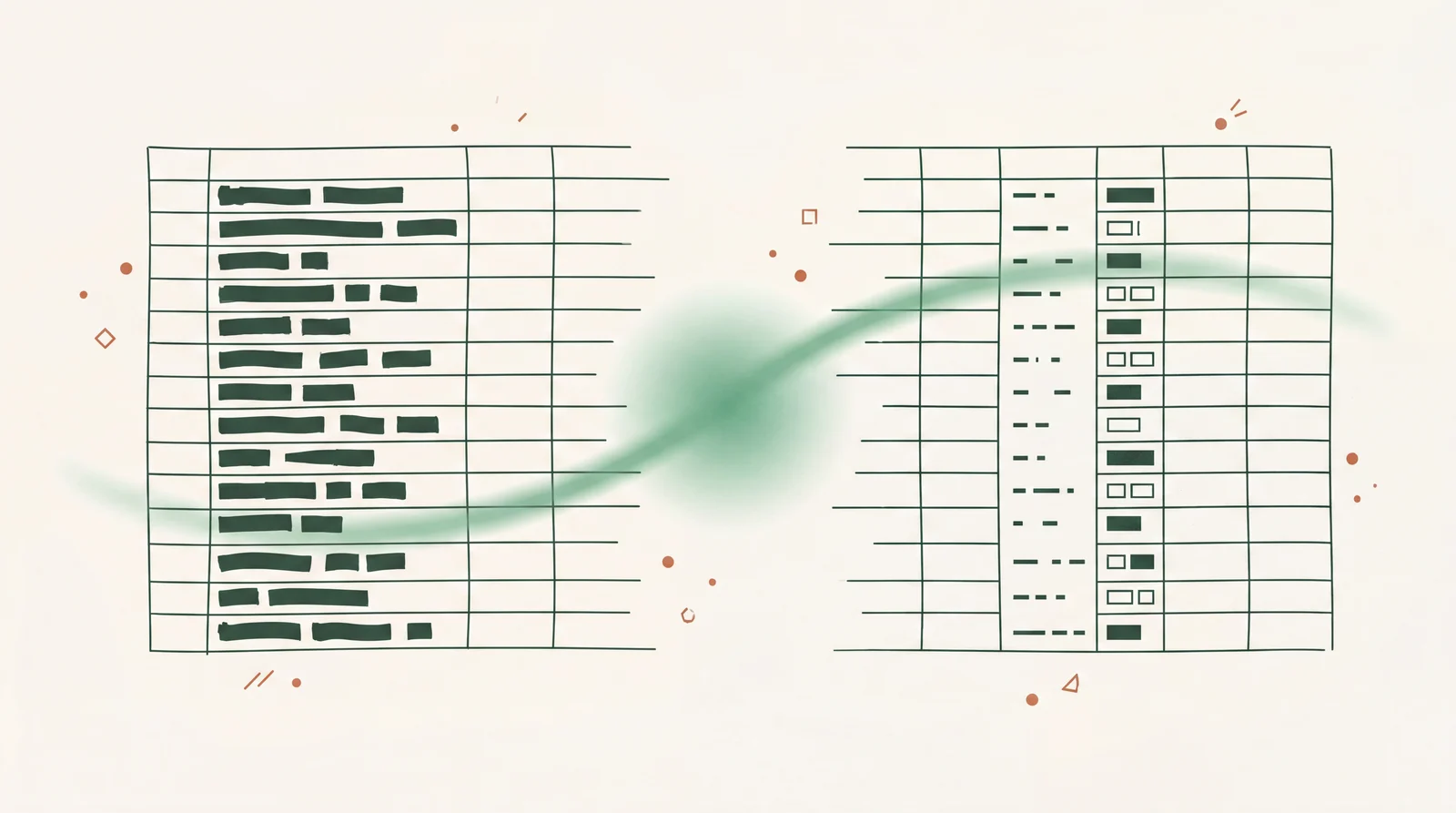
先說這是什麼。全形字就是那種「胖胖的、比較寬」的字,像 A123。你看它跟普通的 A123 差不多,但 Excel 把它當成完全不一樣的東西,所以全形的數字加不起來、跟別人的名單對不上,連排序都會亂跳。把它轉成半形,這些莫名其妙的問題就一次清掉。重點是你不用自己一格一格改(幾百格改下去眼睛都花了),也不用記 ASC 這種沒人記得住的函數,丟給 AI 一條公式,整欄幾秒就乾淨了。
怎麼跟 AI 說
做法很簡單:把那一整欄全形資料複製起來,貼給 AI,然後跟它講兩件事——你要把全形英數轉成半形,而且要它「給你一條能貼回 Excel 的公式」,不是直接把答案列出來。為什麼要公式?因為下次換別張表,你照樣用得上。下面看這句話丟到不同介面,它們各自會怎麼接。

Claude claude-opus-4-6
我這一欄有全形的數字和英文(像 A123),沒辦法加總,怎麼一次轉成半形?
你可以用這條公式,假設原始資料在 A1:
=ASC(A1)ASC 這個函數會把儲存格裡的全形字元(包括數字、英文字母、標點符號)一次全部轉成半形。你把公式往下拉,整欄就都轉好了。
轉完之後如果要拿來加總,記得再用 VALUE() 把文字轉成數值,像這樣:
=VALUE(ASC(A1))這樣轉出來的結果就是真正的數字,可以直接用 SUM 加總了。如果你的儲存格裡混了英文字母(例如「A123」),你需要先把字母去掉才能轉數值,那就要搭配其他方式處理,再跟我說你的實際狀況我幫你調整。
改完別急著送出去,隨手抽幾格對一下,確認真的乾淨了再用。
想看更完整的教學:原始來源 →