首頁 › AI 瀏覽器自動化 ›AI 一直點錯時,改用畫面文字定位
AI 一直點錯時,改用畫面文字定位
如果 AI 一直說有按到,但畫面其實沒反應,常見原因不是它沒點,而是頁面上有好幾個相似按鈕或欄位,它抓到錯的那個。這時先不要叫它再猜,直接改成用你畫面上真的看得到的字去找。
看結果
幫我點篩選裡的 BMW 。 先打開「Filters」,再用畫面上的「BMW」去勾選。勾完先不要關面板,截圖讓我看到有勾到。幫我按搜尋。 請用畫面上的「搜尋」按鈕去按。若你看到不只一個「搜尋」,先告訴我旁邊各寫了什麼。為什麼要這樣做?
這條不是在教你怎麼把任務規格寫更完整,那是另一題。這裡只解一個常見卡點:AI 明明有動作,卻一直點錯地方。最有效的小動作,就是改用你畫面上真的看得到的字去定位。
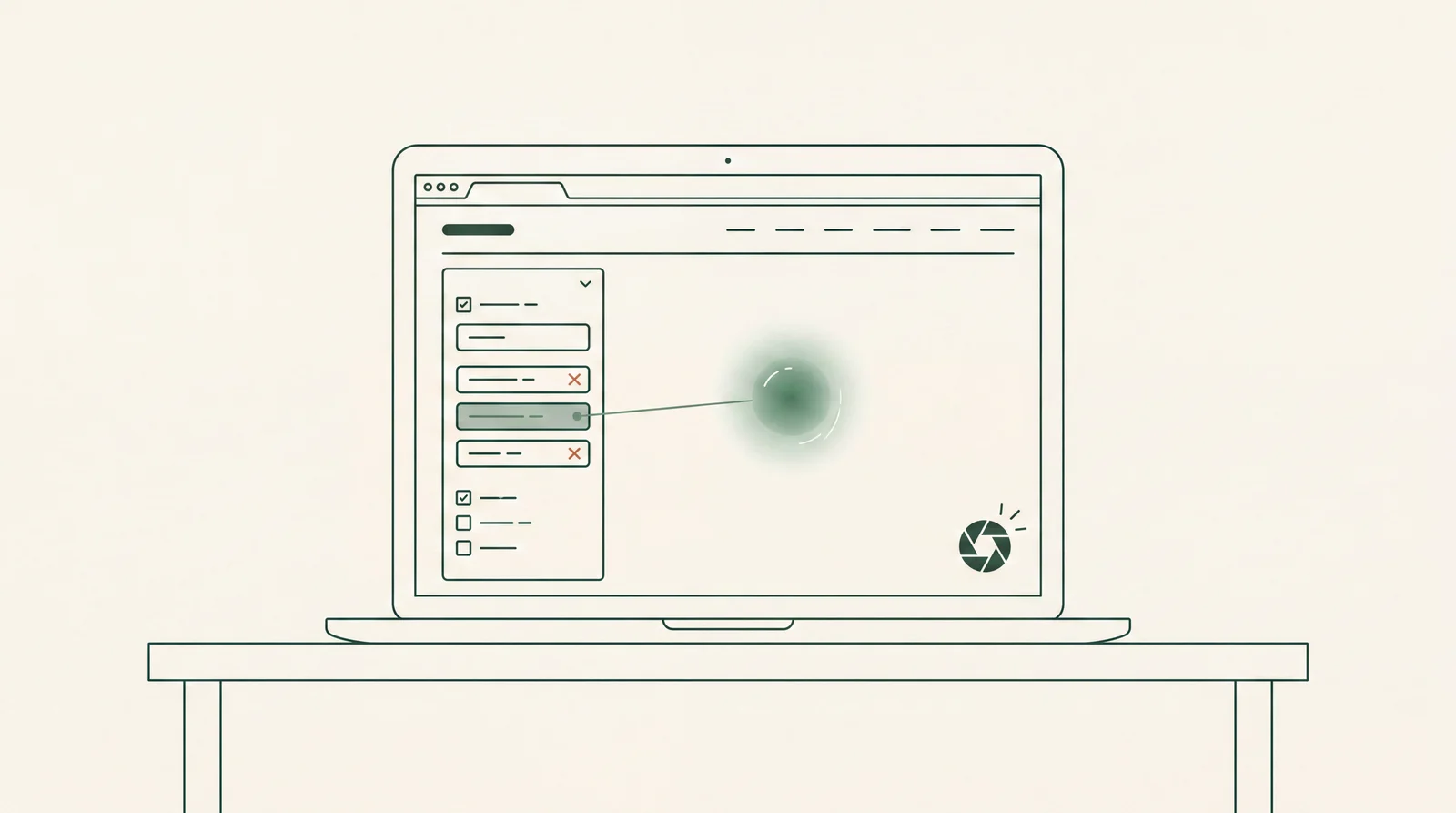
你剛剛可能點到錯的地方了。現在不要再猜第幾個按鈕,也不要猜隱藏的欄位。請直接用畫面上看得到的文字操作。

請這樣做:
1. 先重新打開「[面板名稱]」,如果它剛剛已經收起來。
2. 用畫面上的字去找要操作的地方,例如按「[按鈕文字]」,勾「[選項名稱]」,或在「[欄位名稱]」輸入資料。
3. 做完先停在看得到狀態的畫面,截圖讓我確認真的有套上。
4. 如果你看到兩個很像的按鈕或欄位,先回報你看到哪些字,不要自己亂選。
這招不是在教你寫程式,而是幫你把 AI 拉回你眼睛看得到的畫面。很多網站會藏很多相似按鈕,用畫面文字講清楚,通常比叫它自己猜穩得多。
怎麼做
- 看到 AI 一直說「有按到」,但頁面沒變時,先懷疑它點錯地方了。
- 不要再說「左邊第二個」或「再試一次」,直接改講畫面上的字,像是「搜尋」「BMW」「開始日期」。
- 如果篩選面板、抽屜或下拉選單已經收起來,先叫它重打開再做。
- 最後一定要叫它留一張截圖,而且要看得到勾選或套用後的狀態。
這招不是在教你寫程式,而是幫你把 AI 拉回你眼睛看得到的畫面。很多網站會藏很多相似按鈕,用畫面文字講清楚,通常比叫它自己猜穩得多。
想看更完整的教學: 看完整教學 →